

Multi Remote Desktop V2
v2.1.0.1판매 준비중Windows · Linux 다중 원격 접속 툴
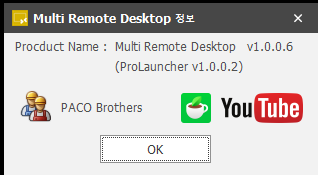
하나의 창에서 Windows RDP와 Linux SSH·SFTP 서버를 탭으로 열어두고 오가며 작업할 수 있는 다중 원격 접속 데스크톱 프로그램입니다. 20년 넘는 개발 경험을 바탕으로, 실무에서 매일 여러 서버를 오가며 느꼈던 불편함을 직접 해결하기 위해 만들었습니다.
여러 서버를, 하나의 창에서
창을 여러 개 띄워놓고 서버마다 다른 프로그램을 쓰던 방식에서 벗어나세요. 접속 정보 저장부터 원격 작업, 파일 전송, 메모까지 한 화면에서 끝납니다.
RDP 원격 데스크톱
Windows PC·서버 화면을 탭으로 열어 그대로 원격 제어합니다.
SSH 터미널 + SFTP
Linux 서버 접속의 기본. 터미널로 접속하면 같은 서버의 파일 탐색기(SFTP)가 옆에 함께 열립니다.
접속 정보 관리
그룹 트리로 저장하고, 가져오기/내보내기로 옮기고, 최근 접속 이력으로 빠르게 재접속합니다.
메모
텍스트 메모를 작성하고 저장·불러오기
로그 뷰어
접속 중 발생하는 로그 메시지 확인
리소스 알림
메모리 사용률이 높아지면 위험 알림
UI 스킨
취향에 맞는 화면 디자인 선택
Windows 원격 데스크톱을 탭으로
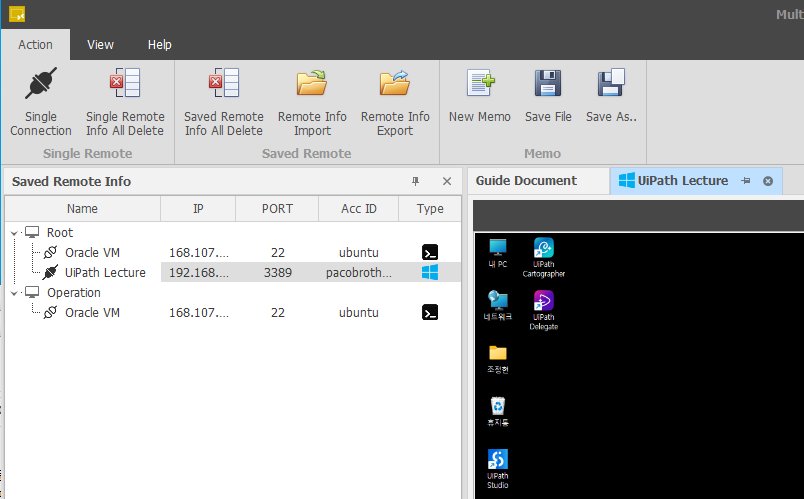
Windows(RDP 방식) PC와 서버는 연결하면 메인 화면에 새 탭이 추가되며 원격 화면이 표시됩니다. 접속마다 해상도와 화면 옵션을 저장해 두고 그대로 재접속합니다.
- 가로/세로 해상도(Width / Height)와 색상 심도(Color Depth) 지정
- Smart Sizing - 창 크기에 맞춰 화면 자동 조절
- Full Screen(전체 화면), Local Drive Share(로컬 드라이브 공유)
- Windows 단축키를 로컬 / 원격 중 어디로 보낼지 전환, 세션 중 화면 잠금
- 접속 정보 중 비밀번호는 암호화되어 저장
터미널로 접속하면, 파일 탐색기가 함께 옵니다
Linux 서버 작업은 SSH 터미널 접속이 출발점입니다. SFTP는 별도로 연결할 필요 없이, 활성화된 SSH 탭의 서버에 자동으로 붙는 한 묶음의 기능입니다.
SSH 탭으로 접속
Conn Type을 SSH로 등록한 서버를 연결하면 xterm.js 기반 터미널 탭이 열립니다.
SFTP 패널이 자동 연동
오른쪽 SFTP 패널이 현재 활성화된 SSH 탭의 서버 파일 목록을 보여줍니다. 탭을 바꾸면 패널도 그 서버로 바뀝니다.
경로가 함께 움직임
Sync Path를 켜두면 터미널에서 cd로 이동할 때마다 SFTP 패널도 같은 폴더로 따라갑니다.
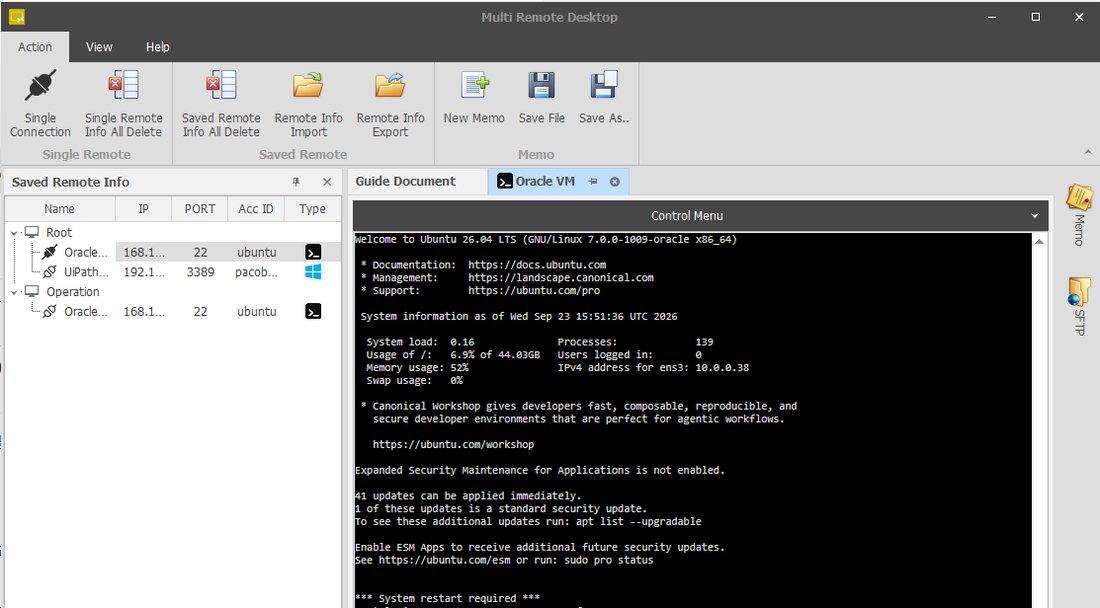
접속 트리
Type 열의 터미널 아이콘이 SSH 서버입니다
SSH 탭
접속한 서버 이름의 터미널 탭이 열립니다
Control Menu
글꼴 · 글자 크기 · 색상, SFTP Sync Path 등 터미널 설정
터미널 화면
xterm.js 기반 - vi/vim 같은 앱도 정확하게 표시
SFTP 탭
오른쪽 가장자리의 SFTP를 펼쳐 파일 탐색
SSH 터미널
- xterm.js 기반으로 커서·선택 영역·vi/vim 같은 전체 화면 앱까지 정확하게 표시
- 비밀번호 또는 SSH 개인키 파일(SSH Key File)로 인증
- 탭별 글꼴·글자 크기·전경/배경 색상 설정
- 우클릭 메뉴 또는 Ctrl+Shift+C / V로 복사·붙여넣기
- 창 크기를 바꾸면 원격 셸의 행/열 크기도 즉시 반영
- 30초 간격 Keepalive로 방화벽·NAT의 유휴 연결 끊김 방지
- exit 등으로 세션이 끝나면 연결 상태를 바로 반영
SFTP 파일 탐색기
- 활성 SSH 탭의 서버에 자동 연결 - 별도 접속 정보 입력 불필요
- 폴더 이동, 상위 폴더, 새로고침
- 여러 파일 동시 업로드 / 다운로드, 진행률 표시
- 새 폴더, 이름 변경, 삭제
- 폴더 / 이미지 / 일반 파일을 아이콘으로 구분, 크기·수정 시각 표시
- 권한이 없는 폴더에 들어가도 상위 폴더·새로고침으로 바로 복귀
- View 메뉴에서 SFTP 패널을 표시 / 자동 숨김으로 전환
SFTP 파일 탐색기 사용하기
여러 파일을 한 번에 다루고, 끌어서 옮기고, 텍스트 파일은 바로 열어 봅니다.
여러 개 선택
- Ctrl / Shift 클릭으로 여러 항목 선택
- 마우스를 끌면 지나간 행이 범위로 선택됩니다 (선택 안 된 행이나 빈 곳에서 시작)
- 선택한 파일을 한 번에 다운로드 · 삭제
끌어서 옮기기
- SFTP 안에서: 선택한 항목을 폴더 행에 끌어 놓으면 이동
- 탐색기 → SFTP: 끌어 놓으면 업로드 (폴더 포함)
- SFTP → 탐색기: 끌어 놓으면 다운로드 (폴더 포함)
텍스트 파일 열기
- 우클릭 > 텍스트 파일 열기
- 내 PC의 다운로드 폴더로 받아 기본 프로그램(메모장 등)으로 바로 열기
- 텍스트 파일만 가능 · 수정해도 서버 원본은 바뀌지 않음
패널 제목 (SFTP - 접속명)
터미널을 여러 개 열어도 어느 서버의 탐색기인지 패널 제목에서 바로 알 수 있습니다.
마지막 위치 기억 (터미널마다)
다른 터미널로 갔다 와도 그 터미널에서 마지막으로 보던 폴더에서 이어서 열립니다.
새 폴더 (우클릭 > 새 폴더)
전용 입력 창에서 이름을 입력해 현재 폴더 아래에 만듭니다.
여러 터미널을 한꺼번에 다루는 도구 모음
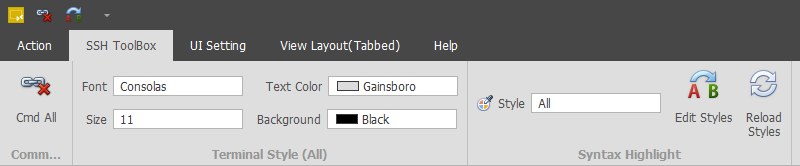
리본의 SSH ToolBox 페이지에서 동시 입력(Cmd All), 터미널 공통 스타일, 구문 강조(Syntax Highlight)를 한곳에서 다룹니다.
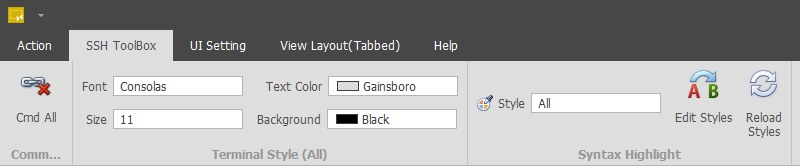
Cmd All
한 터미널의 입력을 Cmd All Target이 켜진 모든 SSH 터미널에 동시에 전달합니다. 켜면 터미널이 격자(Table Layout)로 정렬됩니다.
Terminal Style (All)
글꼴 · 크기 · 글자색 · 배경색을 모든 SSH 터미널에 한 번에 적용합니다. 터미널 리본에서 따로 바꾼 값은 그대로 유지됩니다.
Syntax Highlight
스타일을 고르면 ERROR · WARN · IP · URL 같은 글자에 색이 입혀집니다. 스타일은 Edit Styles에서 직접 만들고 고칩니다.
한 번 입력으로, 여러 서버에 동시에
여러 서버에 같은 명령을 내려야 할 때 Cmd All을 켜고 한 터미널에서 입력하세요. 키 입력과 붙여넣기가 대상 터미널 모두에 그대로 전달됩니다.
Cmd All 켜기
SSH ToolBox의 Cmd All 버튼을 누르면 아이콘이 끊어진 모양에서 연결된 모양으로 바뀝니다.
한 곳에서 입력
아무 SSH 터미널에서나 입력하면 Cmd All Target이 켜진 다른 터미널에도 같은 입력이 동시에 전달됩니다.
대상은 터미널별로
각 터미널 리본의 Cmd All Target [ON/OFF]로 참여 여부를 정합니다. 끄면 보내지도 받지도 않습니다.
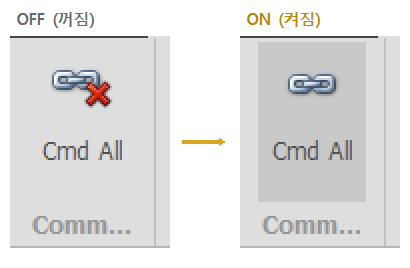
- 실수로 여러 서버에 명령이 나가지 않도록, 프로그램을 다시 켜면 항상 꺼진 상태로 시작합니다
- 대상 터미널이 2개 이상이면 화면이 Table Layout(격자)으로 바뀌고, 이후 SSH 터미널을 추가해도 유지됩니다
- Cmd All을 끄거나 View Layout을 직접 바꾸면 격자 유지는 해제됩니다
로그가 한눈에 읽히는 터미널
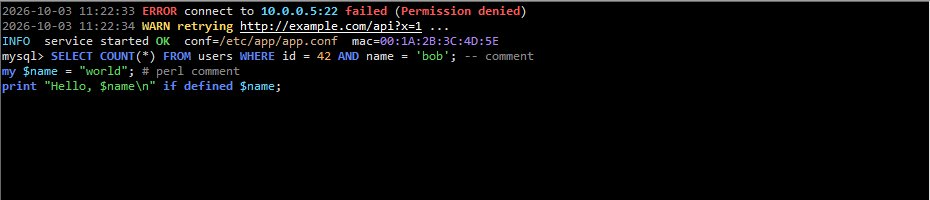
Syntax Highlight의 Style에서 스타일을 고르면 열려 있는 모든 SSH 터미널과 새로 여는 터미널에 바로 적용됩니다. 선택한 스타일은 다음 실행에도 유지됩니다.
스타일 고르기
SSH ToolBox > Syntax Highlight > Style 콤보에서 Off / All / Log / Network / SQL / Perl 또는 직접 만든 스타일을 고릅니다
기본값은 All
Log · Network · SQL · Perl 규칙을 모두 함께 적용합니다. 쓰지 않으려면 Off를 고르세요
Edit Styles / Reload Styles
스타일 편집 창을 열거나, Data\\SyntaxStyles.xml을 직접 고쳤다면 다시 읽어 반영합니다
- ERROR · FATAL 빨강 / WARN 노랑
- OK · SUCCESS 초록 / INFO · DEBUG 파랑
- 날짜 · 시간은 회색
- URL · IP 주소
- MAC 주소 · 파일 경로
- 구분해서 서로 다른 색으로 표시
- SELECT · FROM 같은 예약어
- 숫자 · 따옴표 문자열
- # 주석 · 변수
내 규칙으로 직접 만드는 스타일
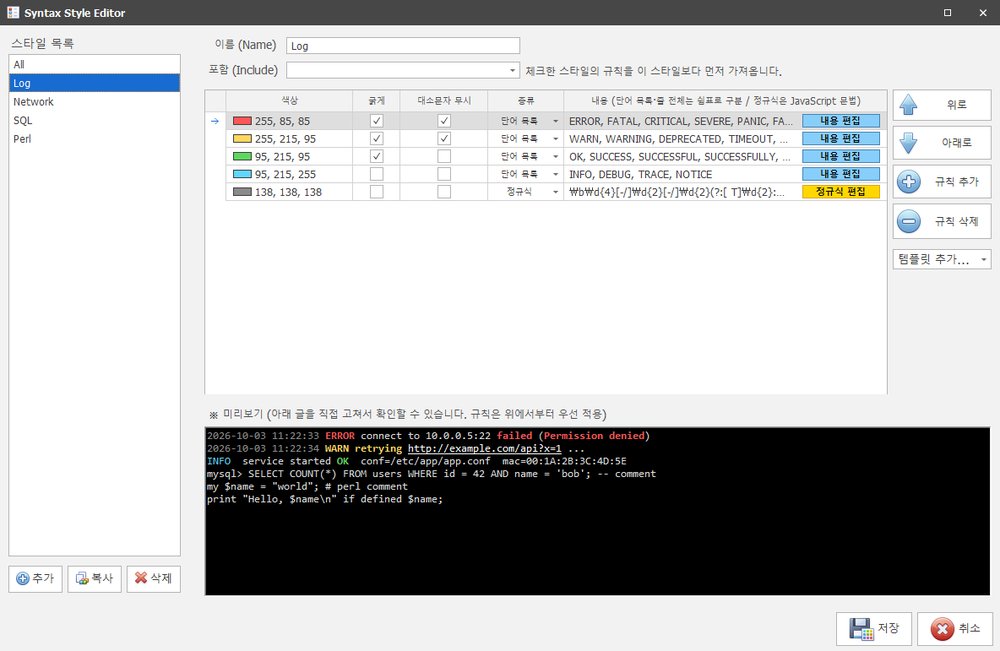
SSH ToolBox > Syntax Highlight > Edit Styles에서 스타일과 규칙을 만들고 저장합니다. 저장하면 열려 있는 모든 터미널에 바로 반영됩니다.
스타일 목록
추가 · 복사 · 삭제. 맨 위 All은 모든 스타일을 자동 포함하는 읽기 전용입니다
포함 (Include)
고른 스타일의 규칙을 먼저 가져와 이어서 씁니다
규칙 표
색 · 굵게 · 대소문자 무시 · 종류 · 내용. 위쪽 규칙이 우선이며 위로/아래로 버튼으로 순서를 바꿉니다
미리보기
아래 글을 직접 고쳐 보며 규칙이 어떻게 칠해지는지 바로 확인합니다
저장
열려 있는 모든 터미널에 바로 반영됩니다 (Data\\SyntaxStyles.xml)
단어 목록 · 글자 포함 · 줄 전체
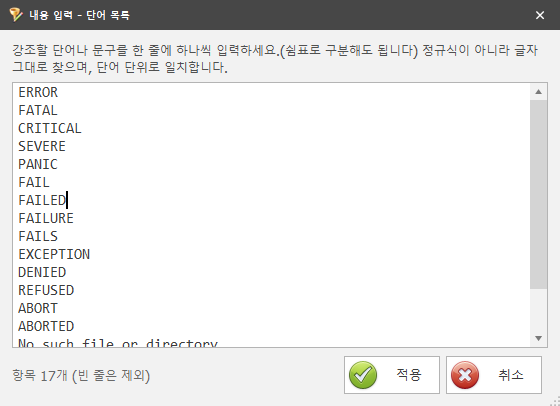
- 한 줄에 항목 하나씩 입력합니다 (쉼표로 구분해도 됩니다)
- 정규식이 아니라 글자 그대로 찾습니다
종류가 정규식일 때
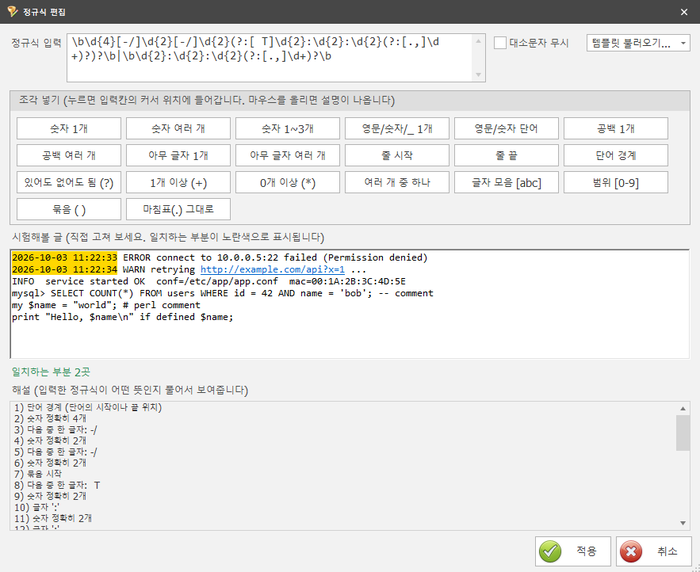
- 조각 버튼과 템플릿(IP · URL · 날짜 …)으로 정규식을 조립합니다
- 예문에서 일치하는 부분이 노란색으로 바로 표시됩니다
자주 쓰는 버튼을 타이틀바에
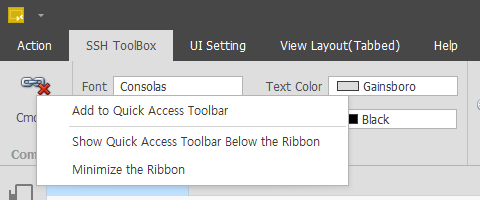
리본의 버튼을 타이틀바 왼쪽 퀵 액세스 툴바에 올려 두면, 리본 탭을 옮기지 않고 바로 누를 수 있습니다.
버튼 우클릭
리본의 아무 버튼이나 우클릭해 Add to Quick Access Toolbar를 고릅니다
타이틀바에서 바로 사용
올려 둔 버튼이 타이틀바 왼쪽에 나타납니다. Cmd All은 켜짐/꺼짐 아이콘도 그대로 보입니다
빼기 · 위치 바꾸기
올린 버튼을 우클릭 > Remove from Quick Access Toolbar로 뺄 수 있습니다
화면은 이렇게 구성되어 있습니다
원격 접속 툴 전체 화면의 7개 영역입니다. 각 패널은 View 메뉴에서 표시 / 자동 숨김으로 바꿀 수 있습니다.
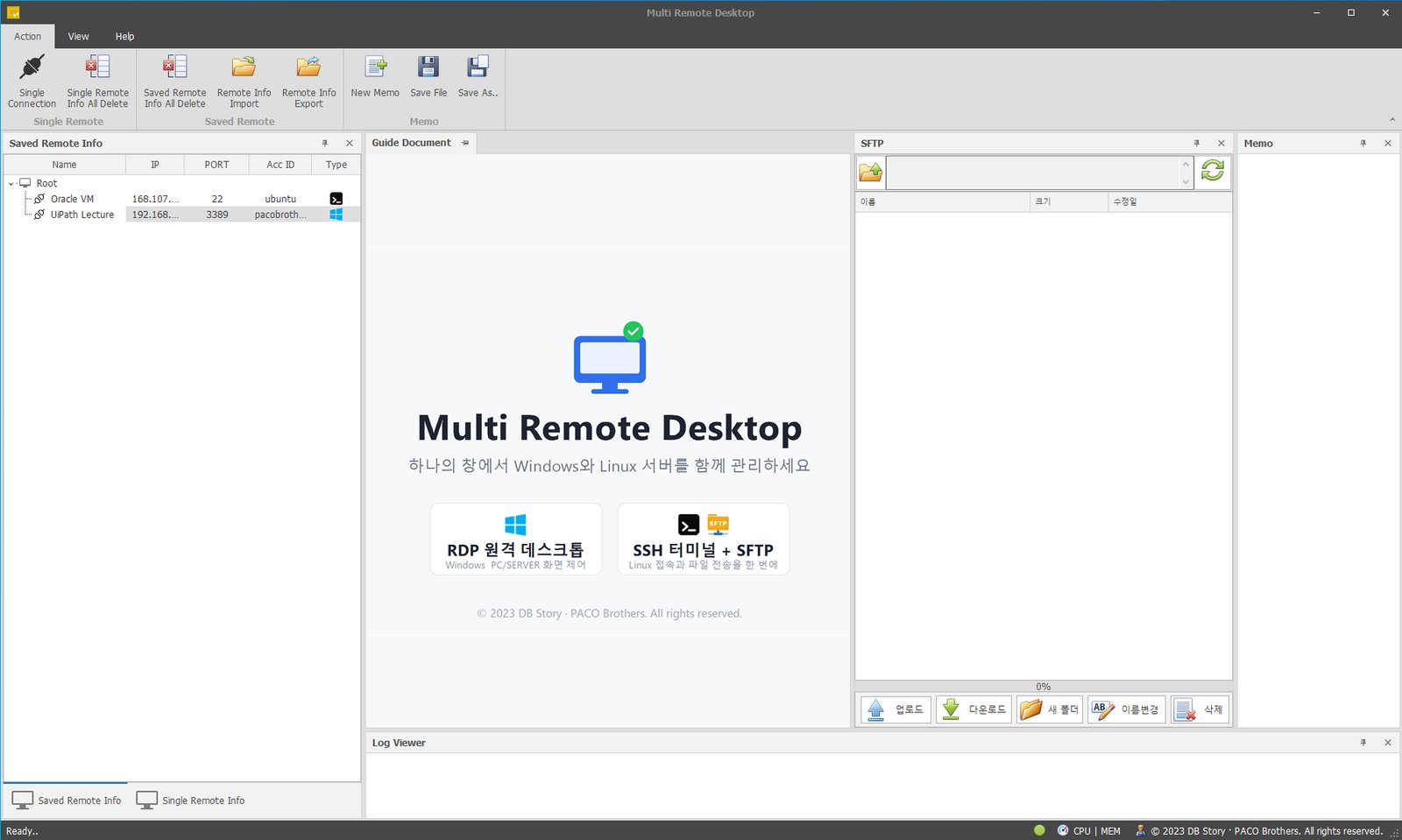
메인 메뉴
주요 기능을 모은 리본 메뉴 (Action / View / Help)
원격 정보 관리 탭
Saved Remote Info(저장 관리)와 Single Remote Info(일반 원격 정보)
원격 접속 탭
원격 접속된 화면을 탭 페이지로 표시
SFTP 탐색기
SSH 터미널 접속 시 파일 탐색기 역할
로그 뷰어
원격 접속 중 발생하는 로그 메시지 표시
메모
텍스트 메모 기능 (저장 / 불러오기)
상태 표시 줄
마지막 접속 정보, 원격 중인 개수, 로컬 PC 리소스(CPU, MEM)
설치부터 첫 접속까지
제품 실행
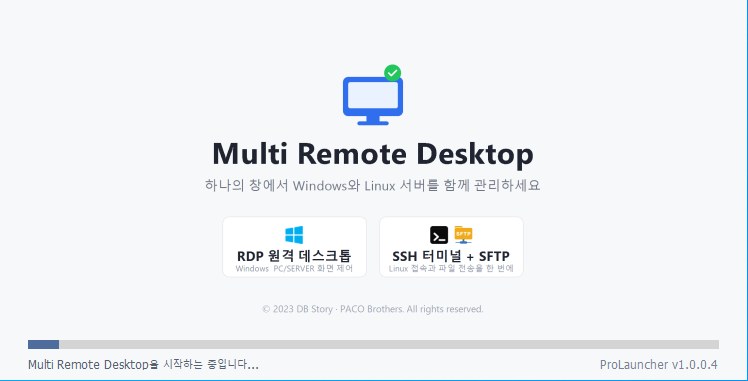
설치 후 바탕화면의 MultiRemoteDesktop 바로가기 아이콘을 실행합니다. 실행 툴이 제품을 준비하는 동안 로딩 화면이 잠시 표시됩니다.
라이선스 인증 (최초 1회)
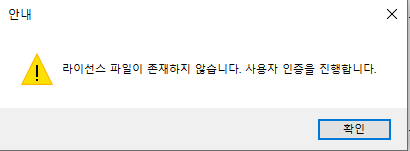
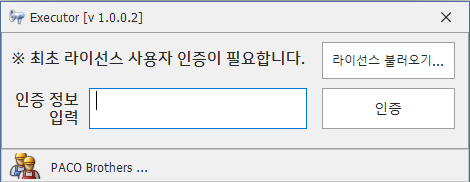
최초 설치되어 라이선스 정보가 확인되지 않으면 안내 화면이 나타납니다. 라이선스 불러오기로 구매 시 받은 라이선스 파일을 불러오고, 발급받은 인증 정보를 입력한 뒤 인증 버튼을 누르면 제품이 실행됩니다.
원격 접속 정보 등록
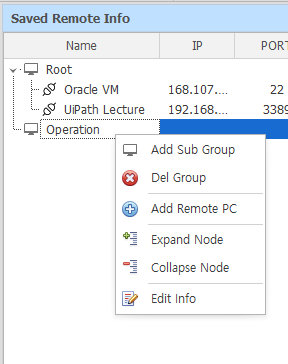
저장된 접속 목록에서 그룹을 선택하고 우클릭 → Add Remote PC를 고릅니다. 이름, Conn Type(RDP 또는 SSH), IP, PORT, ID, PW 등 필수 항목을 입력하세요. Linux 서버는 Conn Type을 SSH로 선택하면 됩니다.
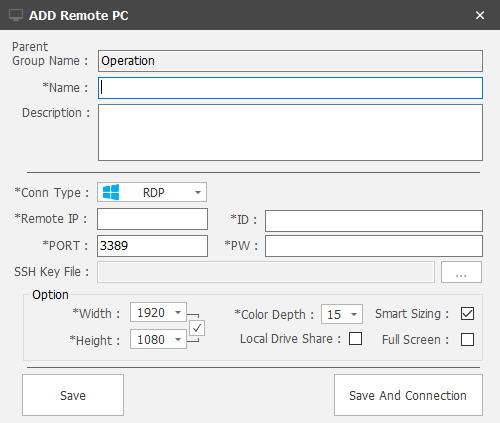
Save And Connection으로 바로 접속
Save는 정보만 저장하고, Save And Connection은 저장과 동시에 원격 접속을 실행합니다. 이후에는 트리에서 서버를 더블클릭하거나 우클릭 → Connection으로 접속합니다.
접속 성공
원격 접속이 성공하면 메인 화면에 탭이 추가되면서 원격 화면이 보입니다. SSH 서버라면 터미널이 열리고, 오른쪽 SFTP 패널에 같은 서버의 파일 목록이 표시됩니다.
리본 메뉴 한눈에 보기
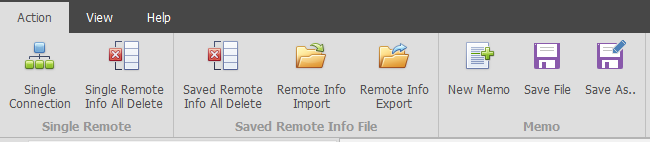
Action
원격 접속 툴의 주요 Action 기능 메뉴
View
화면 구성 및 표현 정보

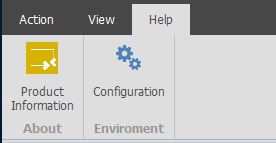
Help
원격 접속 툴의 부가 정보
Saved Remote Info와 Single Remote Info
왼쪽 패널에서 접속 정보를 저장하고 관리합니다. 서버가 많아져도 그룹 트리와 검색으로 금방 찾을 수 있습니다.
Saved Remote Info
원격 접속 정보를 저장하고 관리하는 탭입니다.
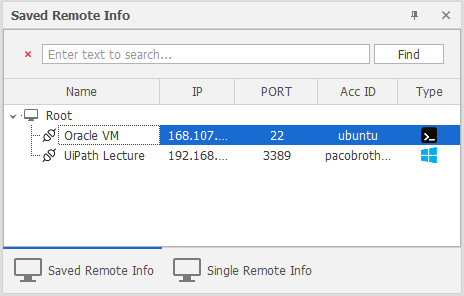
- 원격 접속 그룹 및 접속 정보를 추가 / 편집 / 삭제
- 마우스 Drag & Drop으로 위치 변경
- Ctrl + F 찾기 - 접속 정보가 많아도 쉽게 검색
- 선택한 항목에서 F2로 바로 편집
- 컬럼 표시는 헤더 우클릭 > Column Chooser로 선택 (자동 저장)
Single Remote Info
저장하지 않는 단일 원격 접속과 접속 이력입니다.
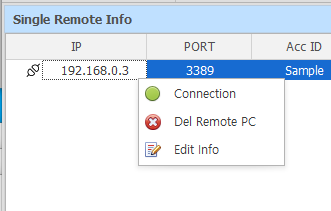
- Ribbon Menu > Action > Single Connection으로 실행
- 단일 원격 접속의 이력이 쌓이고, 이후 다시 접속 가능
- 이력 개수는 환경 설정 값에 따라 제한 관리
우클릭 메뉴 (Context Menu)
Saved / Single Remote Info 트리에서 선택한 대상에 따라 메뉴가 달라집니다.
그룹 선택 시
원격(Remote) 선택 시
빈 영역 선택 시
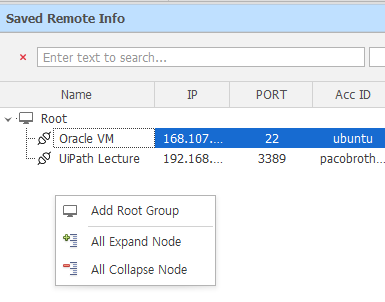
등록 · 편집 창
그룹과 원격 접속 정보를 만들거나 고칠 때 사용하는 창입니다. Edit는 단축키 F2로도 열 수 있습니다.
그룹 (Add Root Group / Add Sub Group / Edit)
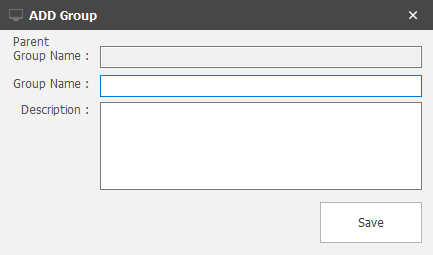
원격 PC (Add Remote PC / Edit)
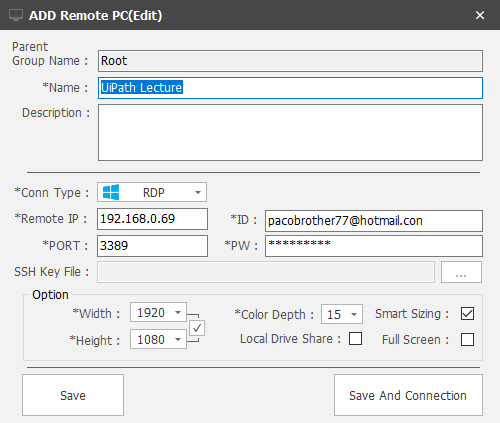
* 필수 입력 항목
Configuration
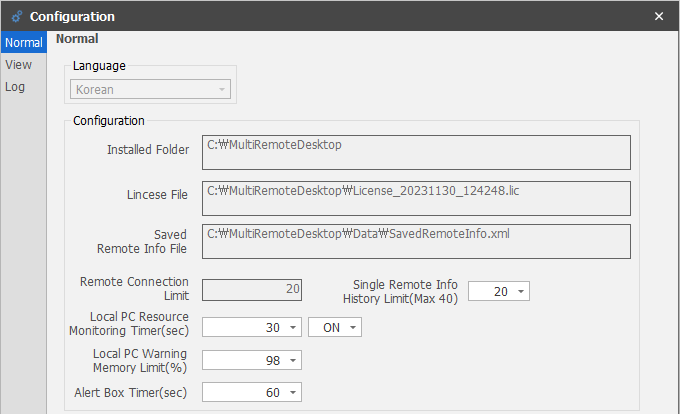
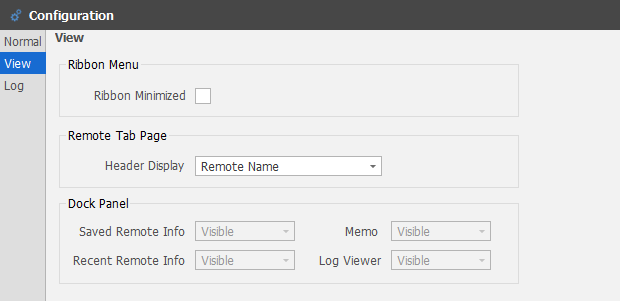
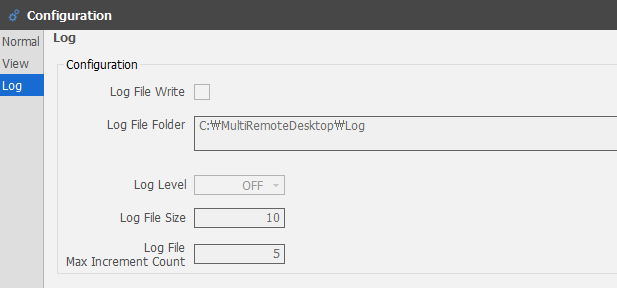
Help > Configuration에서 Multi Remote Desktop의 다양한 설정을 변경하고 관리합니다.
기본 설정
화면 설정
로그 설정
상태 표시 줄 (Status Bar)
하단 상태 표시 줄에서 원격 접속 상태와 로컬 PC 전체 리소스 사용률을 확인합니다.

최근 접속 상태
마지막 원격 접속 관련 상태 정보를 보여줍니다.

원격 중인 개수
현재 원격 접속 중인 세션의 수를 나타냅니다.

로컬 PC 리소스
현재 로컬 PC의 CPU | MEM 사용률을 나타냅니다.
권장 환경과 라이선스 정책
OS
Windows 10, 11 환경에서 검증을 완료했습니다.
Memory
원격 접속 시 메모리 사용률이 늘어나므로 최소 8 GB 이상을 권장합니다.
.NET Framework
.NET Framework 4.8.x 이상이 설치된 환경이 필요합니다.
※ CPU 및 메모리 사양이 낮으면 제품 실행 성능이 저하될 수 있습니다.
리소스 알림
여러 원격 접속을 동시에 쓰면 로컬 PC의 메모리 사용률이 높아집니다. 설정한 기준을 넘으면 위험 알림을 띄워 알려주며, 기본값은 98% 입니다.
동시 접속 수
다중 원격 접속 시 과도한 리소스 사용을 막기 위해 원격 접속 연결 수를 최대 20개로 제한합니다 (Pro Ver. 기준).
- 최초 1회 인증 후에는 이후 인증이 필요 없습니다.
- 삭제 없이 재설치하거나 업데이트 설치 시 최초 1회 인증이 다시 필요합니다.
- 항상 설치 패키지를 통해 설치해야 사용할 수 있습니다.
Trial 버전 / 정식(Pro) 버전
먼저 Trial로 체험해 보고, 필요할 때 정식 버전으로 전환할 수 있습니다.
기능을 먼저 체험해보는 버전
- RDP, SSH 터미널 + SFTP 기능을 동일하게 사용
- 원격 접속 최대 2개까지
- 동시에 하나의 인스턴스만 실행
- Saved Remote 관련 메뉴, SSH ToolBox(Cmd All · 구문 강조), View Layout 저장 등 일부 기능 제한
모든 기능을 제한 없이 사용
- 원격 접속 최대 20개까지 동시 사용
- 접속 정보 저장 / 가져오기 / 내보내기 전체 기능
- View Layout 저장 / 불러오기 등 전체 편의 기능
- SSH ToolBox 전체 기능 - Cmd All · 구문 강조 · 터미널 공통 스타일